
Excel-Import in Dynamics 365
Der komplexe Import
gehört dem Fachbereich.
Nicht der Warteschlange.
Seit 2013 arbeiten wir ausschließlich mit Dynamics 365 CE und haben zu oft gesehen, dass jede Excel-Liste als Auftrag nach draußen geht. Das Import Studio läuft als eigener Bereich in Ihrem Dynamics 365: eine Datei, mehrere Blätter, mehrere Zielentitäten in einem Durchgang, Zuordnung automatisch vorgeschlagen, von Hand nachbesserbar, vor dem Schreiben simulierbar.
- ausschließlich Dynamics 365 CE
- seit 2013ausschließlich Dynamics 365 CE
- Projekte
- > 50Projekte
- In Begleitung
- > 20In Begleitung
- Microsoft-Partner
- seit 2020Microsoft-Partner
- Import ohne Ticket
- Wer die Datei kennt, spielt sie ein
- Eine Datei, mehrere Ziele
- Kontakte, Firmen, Leads und Angebote in einem Durchgang
- Ein Probelauf vor dem Ernstfall
- Simulation mit Bilanz je Blatt, bevor etwas geschrieben wird
- Ein Protokoll, das man vorlegt
- Import-Nummer je Durchgang, Ergebnis als Excel
Ausgangslage
Messeliste, Altsystem, Preisliste.
Drei Dateien, die in jedem Haus im Laufe eines Jahres auf dem Tisch liegen. Fachlich ist meist klar, was wohin gehört. Technisch geht die Datei trotzdem nach draußen, weil das Werkzeug dafür bisher beim Dienstleister liegt und nicht im System.
Nach der Messe
Die Liste ist aktuell, heute
Zweihundert Kontakte, vier Wochen Halbwertszeit. Bis die Datei über ein Ticket im System ist, hat der Wettbewerb angerufen.
Altsystem
Ein Bestand, der mitkommen muss
Aus einem abgelösten System kommen Firmen, Kontakte und Historie in mehreren Blättern. Was wohin gehört, weiß der Fachbereich, nicht der, der es einspielt.
Vom Lieferanten
Preise und Produkte, wieder einmal
Dieselbe Struktur, neuer Stand, mehrmals im Jahr. Jedes Mal dieselbe Zuordnung neu zu erklären, ist der eigentliche Aufwand.
Was der Umweg kostet
Importieren darf, wer das Datenmodell kennt. Nicht, wer die Daten kennt.
Der Umweg kostet nicht nur Geld. Er kostet die Zeit zwischen dem Moment, in dem die Datei aktuell ist, und dem Moment, in dem sie im System steht.
01
Der Weg führt über ein Ticket
Wer die Daten kennt, darf sie nicht einspielen. Wer sie einspielen darf, sieht sie zum ersten Mal. Zwischen beiden liegen eine Beauftragung, eine Abstimmung und eine Wartezeit.
02
Die Zuordnung wird zweimal erklärt
Welche Excel-Spalte in welches Dynamics-Feld gehört, weiß der Fachbereich. Erklärt wird es trotzdem per Mail, Tabelle und Rückfrage an jemanden außerhalb des Fachbereichs.
03
Der erste Versuch ist selten der letzte
Ein Import, der halb durchläuft, wird zum Aufräumprojekt. Genau deshalb traut sich niemand ohne Fachkraft daran, und genau deshalb landet er wieder beim Dienstleister.
Rechnen Sie es für sich durch: Wie viele Excel-Listen sind im letzten Quartal als Auftrag nach draußen gegangen? Multiplizieren Sie mit dem, was ein solcher Auftrag bei Ihrem Dienstleister kostet, und legen Sie die Wartezeit daneben. Diese Rechnung stellen Sie besser auf als wir, wir liefern die Grundlage dafür.
Der Ablauf
Fünf Schritte, in der Reihenfolge, in der man denkt.
Datei, Blätter, Mapping, Prüfen, Import. Die Kopfzeile des Studios zeigt, wo Sie stehen. Alles davon läuft als eigener Bereich in Dynamics 365, nicht als zweites Werkzeug daneben.
01
Datei
Excel hochladen. Das Studio liest die Blätter und zeigt je Blatt Name, Zeilenzahl und Spaltenzahl. Darunter stehen die gespeicherten Profile, eines davon mit der Markierung „Passt zur Datei".
02
Blätter
Sie legen fest, welche Blätter übernommen werden. Ein Profil füllt genau diese drei Angaben in einem Zug aus: Blätter, Zuordnungen und Import-Modus.
03
Mapping
Je Zielentität ein Reiter. „Automatisch zuordnen" macht den ersten Aufschlag, Sie bessern von Hand nach. Der Stand steht daneben: wie viele Spalten von wie vielen zugeordnet sind.
04
Prüfen
Ein eigener Schritt zwischen Zuordnung und Import, er sitzt bewusst zwischen dem, was Sie zugeordnet haben, und dem, was geschrieben wird.
05
Import
Erst simuliert, dann geschrieben. Am Ende steht je Blatt eine Bilanz und ein Ergebnis-Excel und die Möglichkeit, den Durchgang als Profil zu sichern.
Im Werkzeug
Drei Stellen, an denen sich entscheidet, ob es der Fachbereich kann.
Aufnahmen aus dem laufenden Werkzeug: die Datei mit ihren Profilen, die Zuordnung mit echten Beispielwerten und der Abschluss mit Bilanz und Protokoll.
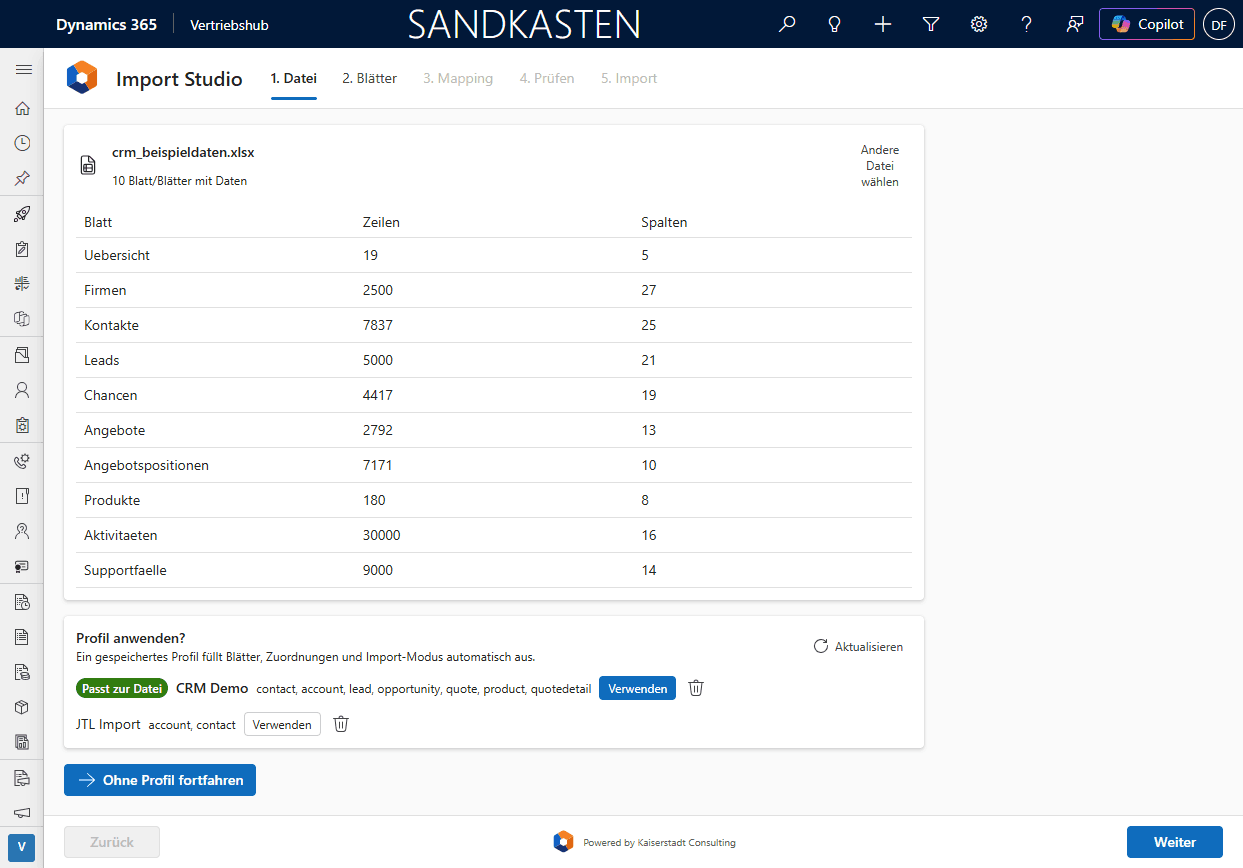
Schritt 1 · Datei und Profile
Die Datei sagt, was sie enthält. Das Profil sagt, wie es beim letzten Mal ging.
Nach dem Hochladen steht je Blatt Name, Zeilenzahl und Spaltenzahl in einer Tabelle. In der gezeigten Beispieldatei sind das zehn Blätter, vom kleinen Übersichtsblatt bis zu einem Aktivitäten-Blatt mit 30.000 Zeilen.
Darunter liegen die gespeicherten Profile. Eines davon trägt die Markierung „Passt zur Datei", das andere nicht. „Ohne Profil fortfahren" bleibt daneben ein gleichwertiger Weg.
- Blattübersicht mit Zeilen- und Spaltenzahl je Blatt
- Gespeicherte Profile mit Treffer-Markierung „Passt zur Datei"
- Ein Profil füllt Blätter, Zuordnungen und Import-Modus aus
- Ohne Profil fortfahren, wenn der Fall neu ist
Schritt 3 · Mapping
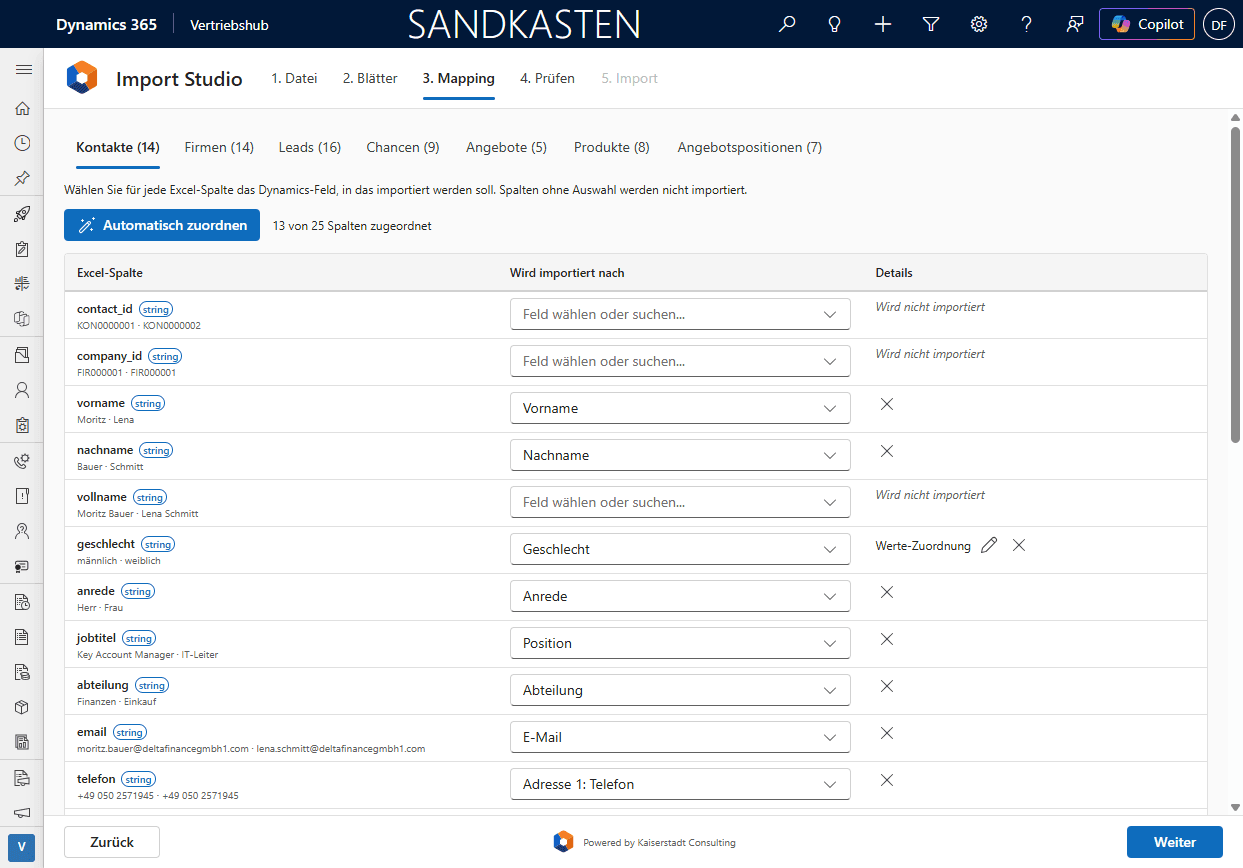
Sie sehen beim Zuordnen, was Sie zuordnen.
Je Zielentität ein Reiter: Kontakte, Firmen, Leads, Chancen, Angebote, Produkte, Angebotspositionen. „Automatisch zuordnen" macht den ersten Aufschlag, daneben steht der Stand im Klartext, etwa „13 von 25 Spalten zugeordnet".
Zu jeder Excel-Spalte zeigt die Tabelle den Typ und zwei echte Werte aus Ihrer Datei. Das Zielfeld wählen Sie in einem Auswahlfeld, das sich durchsuchen lässt. Weichen nur die Ausprägungen ab, etwa „männlich" und „weiblich" gegenüber den Werten in Dynamics 365, öffnen Sie zu dieser Spalte die Werte-Zuordnung. Spalten ohne Auswahl tragen sichtbar „Wird nicht importiert". Weglassen ist eine Entscheidung, die auf dem Bildschirm steht.
- Ein Reiter je Zielentität, mehrere Entitäten in einem Durchgang
- „Automatisch zuordnen" als Vorschlag, nicht als Zwang
- Zwei echte Beispielwerte neben jeder Zuordnung
- Werte-Zuordnung für abweichende Ausprägungen
Schritt 5 · Simulation, Bilanz, Profil
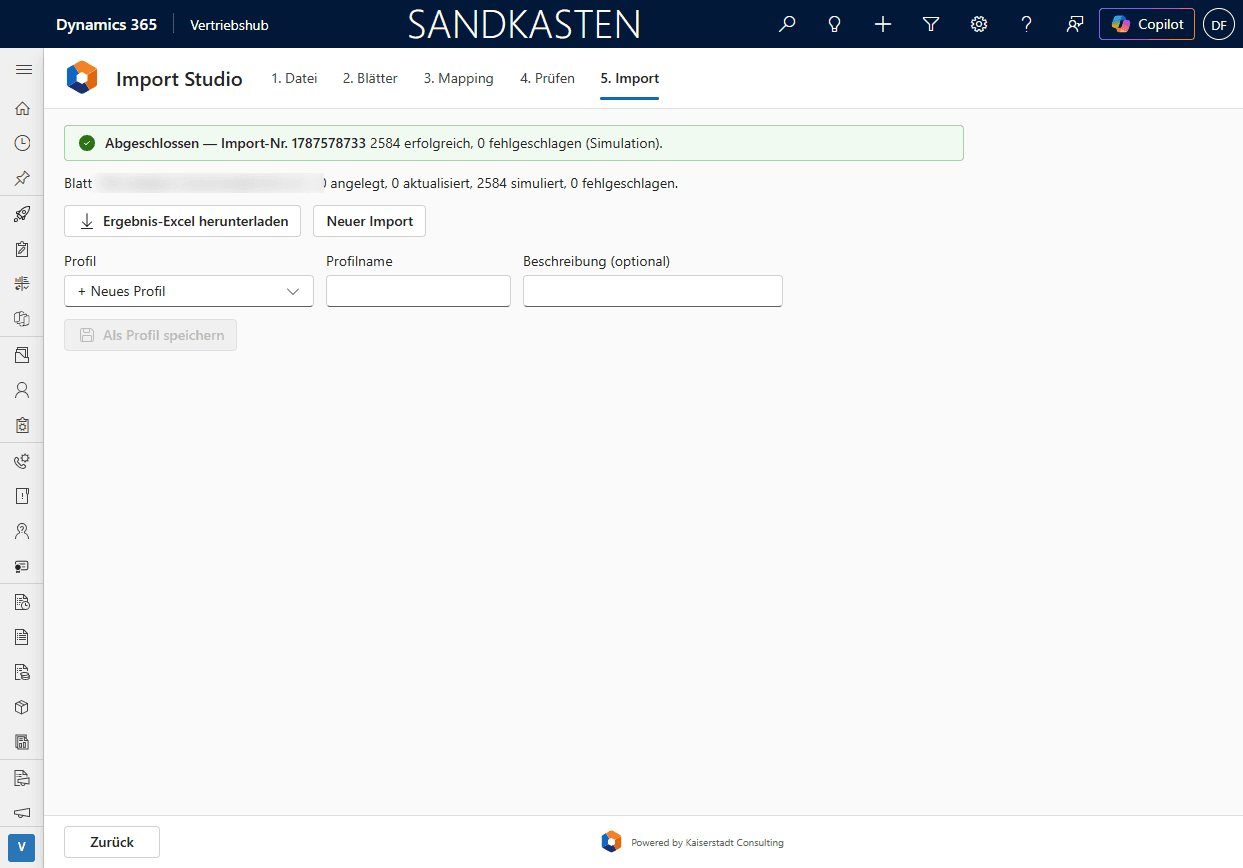
Erst simulieren. Dann schreiben. Und beim nächsten Mal kürzer.
Ein Durchgang lässt sich simulieren, bevor ein einziger Datensatz geschrieben wird. Danach steht je Blatt eine Bilanz mit vier Zahlen: angelegt, aktualisiert, simuliert, fehlgeschlagen. Jeder Durchgang trägt eine Import-Nummer.
Das Ergebnis lässt sich als Excel herunterladen, das Protokoll, das man später vorlegen kann. Und zum Schluss steht die Frage, die den nächsten Import kürzer macht: den Durchgang als Profil speichern, mit Name und Beschreibung.
- Simulationslauf vor dem echten Schreiben
- Bilanz je Blatt: angelegt, aktualisiert, simuliert, fehlgeschlagen
- Ergebnis-Excel als Protokoll, Import-Nummer je Durchgang
- Durchgang als Profil sichern, mit Name und Beschreibung
Die Zeilenzahlen auf den Bildern beschreiben die gezeigte Beispieldatei. Bis zu welcher Dateigröße Ihre Umgebung mitgeht, klären wir vor der Testversion an Ihrem eigenen Fall.
Was das ändert
Es ändert sich nicht das System. Sondern die Zuständigkeit.
Wo Sie Importe heute vergeben, verschiebt sich die Arbeit ins Haus und damit der Aufwand, der bisher beim Dienstleister anfällt. Ob sich das rechnet, hängt daran, wie oft Sie importieren.
01
Der Weg wird kürzer
Die Person, die die Datei kennt, spielt sie ein. Die Abstimmung darüber, was wohin gehört, entfällt nicht, sie findet beim Zuordnen sichtbar statt, statt in einer Mail.
02
Ein Fehlversuch bleibt ein Versuch
Wer erst simuliert, muss den ersten Durchgang nicht zum Ernstfall machen. Die Bilanz je Blatt sagt vorher, was passiert wäre.
03
Wiederholung wird zur Routine
Ein gespeichertes Profil macht aus dem wiederkehrenden Import eine Routine statt eines Vorhabens. Die Zuordnung wird einmal gebaut, nicht jedes Mal.
04
Die IT bleibt zuständig, nicht beschäftigt
Berechtigungen, Datenmodell und die Frage, welche Entität überhaupt befüllt werden darf, bleiben Aufgabe der IT. Das Einspielen einzelner Listen nicht.
Besetzung
Er geht mit Ihnen einen Ihrer Importe durch.
Nicht die vorbereitete Beispieldatei, sondern eine Ihrer eigenen und am Ende die ehrliche Aussage, welche Importe Ihr Fachbereich künftig selbst fahren kann und welche nicht.

Dennis Fischer
Azure Integration Expert & Dynamics 365 Specialist
Verbindet Dynamics 365 mit Umsystemen über moderne Cloud-Services, stabil, skalierbar, dokumentiert.
Porträts KI-bearbeitet. Hinweise zur Kennzeichnung
Häufige Fragen
Was Fachbereich und IT-Leitung zuerst fragen.
Wer kann mit dem Import Studio arbeiten, und was bleibt Aufgabe der IT?
Was passiert mit Spalten und Werten, die nicht zum Dynamics-Feld passen?
Können wir einen Import erst simulieren, bevor Daten geschrieben werden?
Müssen wir die Zuordnung bei jedem Import neu aufbauen?
Was umfasst die Testversion des Import Studios?
Was kostet das Import Studio, und läuft es auf unserer Dynamics-Version?
Testversion
Testen Sie es an einer Ihrer Dateien. Nicht an unserer Beispieldatei.
Ob Ihr Fachbereich einen Import selbst fahren kann, entscheidet sich an Ihren eigenen Spalten und Ausprägungen, nicht an einer vorbereiteten Demo. Deshalb läuft die Testversion in Ihrer Umgebung.
Schritt 01
Bestellung abschicken
Das Formular ist mit Ihrem Anliegen vorbelegt. Ergänzen Sie, wie Ihre Dynamics-Umgebung aussieht, mehr brauchen wir für den Anfang nicht.
Schritt 02
Voraussetzungen klären
Dreißig Minuten, in denen wir hinterfragen statt zu verkaufen: welche Umgebung, welche Berechtigungen, wer testet. Wenn Ihr Fall damit nicht gelöst ist, sagen wir Ihnen das hier, nicht nach der Installation.
Schritt 03
Werkzeug einrichten
Danach steht das Werkzeug als eigener Bereich in einer Testumgebung Ihres Dynamics 365. Keine fremde Demo-Instanz, kein zweites System daneben.
Schritt 04
Einen echten Import durchspielen
Sie nehmen eine Ihrer typischen Dateien, ordnen zu und simulieren den Durchgang. Am Ende steht die Bilanz je Blatt und die Antwort, welche Importe künftig im Haus bleiben können.
Was vor dem Start geklärt ist
- In welcher Umgebung getestet wird und welche Berechtigungen dafür nötig sind
- Welche Zielentitäten Ihr Fachbereich befüllen darf und welche nicht
- Welche Ihrer Importe überhaupt dafür in Frage kommen und welche nicht
- Bis zu welcher Dateigröße Ihre Umgebung mitgeht
- Wer im Haus importiert und wer das Ergebnis abnimmt
Umfang, Dauer und Konditionen der Testversion halten wir vor dem Start schriftlich fest. Sie stehen nicht auf dieser Seite, weil sie von Ihrer Umgebung abhängen und weil wir hier nichts zusagen, was im Einzelfall nicht gilt.
Stand · Verantwortlich: Pascal Peters, Senior Dynamics 365 CE Architect & Inhaber
Zuletzt geprüft: der Funktionsumfang der App und die Aussagen zur Testversion in der eigenen Dynamics-Umgebung.